 cmds
使い方
インストールから、エージェントを見守る設定、iPhone からの返答まで。画面はすべて実際のアプリ(デモ用のデータ)です。
1インストールと初回起動
- DMG を開き、
cmds.appを「アプリケーション」フォルダ(または~/Applications)にドラッグして開きます。ソースからビルドする場合は README の手順を参照してください(Xcode、XcodeGen、Zig が必要)。 - macOS のファイアウォールが有効な場合、受信接続の確認が出ます。iPhone/iPad コンパニオンを使うなら「許可」を選びます(ターミナル自体はどちらでも動きます)。
- 通知も許可してください。cmds が背面にあるときに、入力待ちのペインを macOS の通知で知らせます。
- ウィンドウを閉じても cmds とターミナル(エージェント)は動き続けます。Dock のアイコンか ⌘N でウィンドウが戻ります。エージェントの実行中に終了しようとすると確認が出ます。
- アップデートは自動です(0.2.0 以降)。1 日 1 回確認し、新しい版をダウンロードして、cmds の終了時に入れ替えます。すぐに入れるには cmds › アップデートを確認…。cmds › 設定… › アップデート でオフにできます。
- 任意:cmds › コマンドラインツールをインストール… で
/usr/local/bin/cmdsへのリンクを作ると、ほかのターミナルからもcmdsを使えます(cmds の中のターミナルでは最初から使えます)。
起動すると、ホームディレクトリのターミナルを 1 つ持つワークスペースが開きます。
2ワークスペースと分割
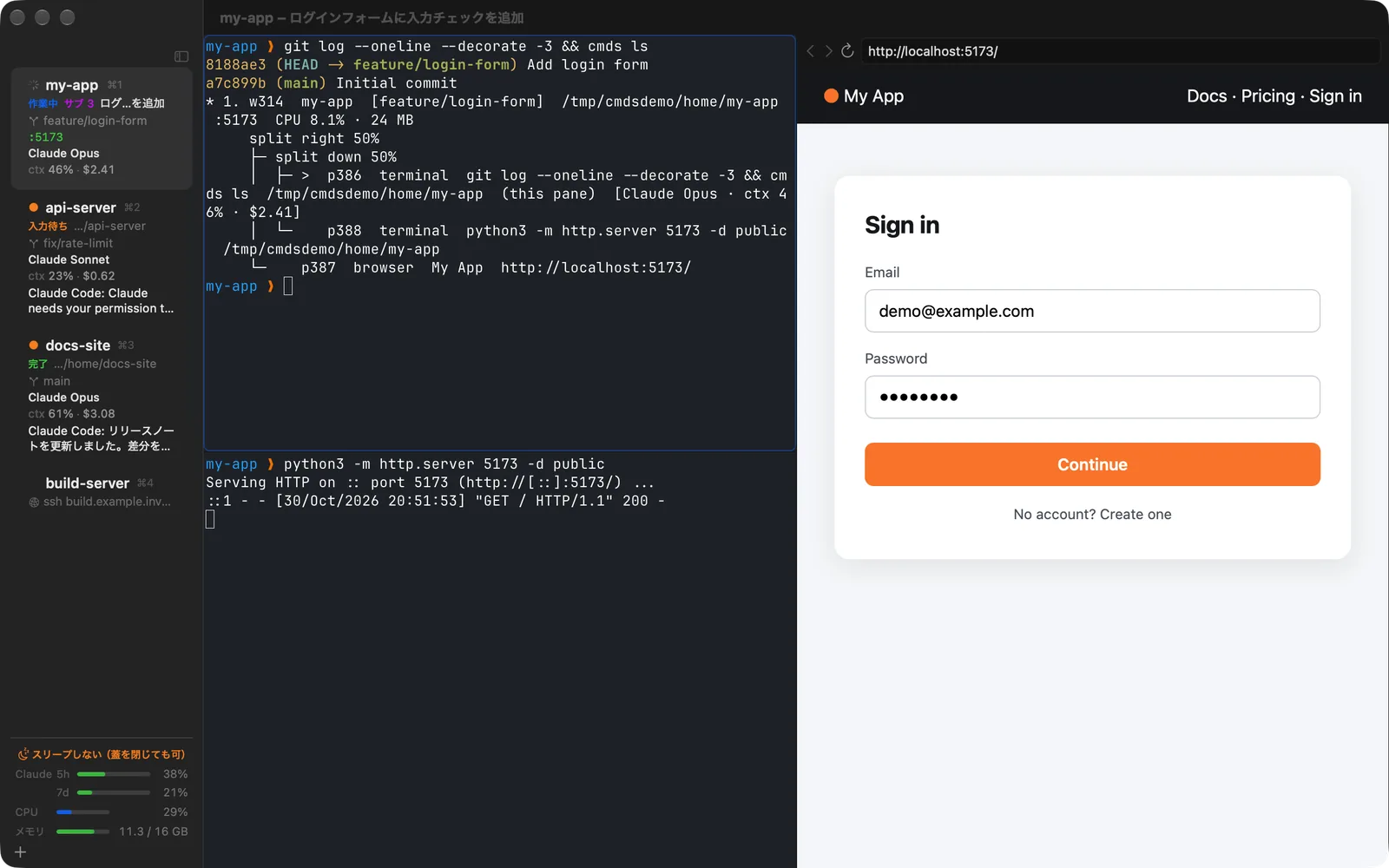
- ⌘N で新しいワークスペース、⌘1…⌘9 で切り替え、⇧⌘R(またはダブルクリック)で名前を変更。行はドラッグで並べ替えられます。
- ⌘D で右に、⇧⌘D で下に分割。⌥⌘+矢印でペイン間を移動、⇧⌘↩ でペインをズーム、⌘W で閉じます。
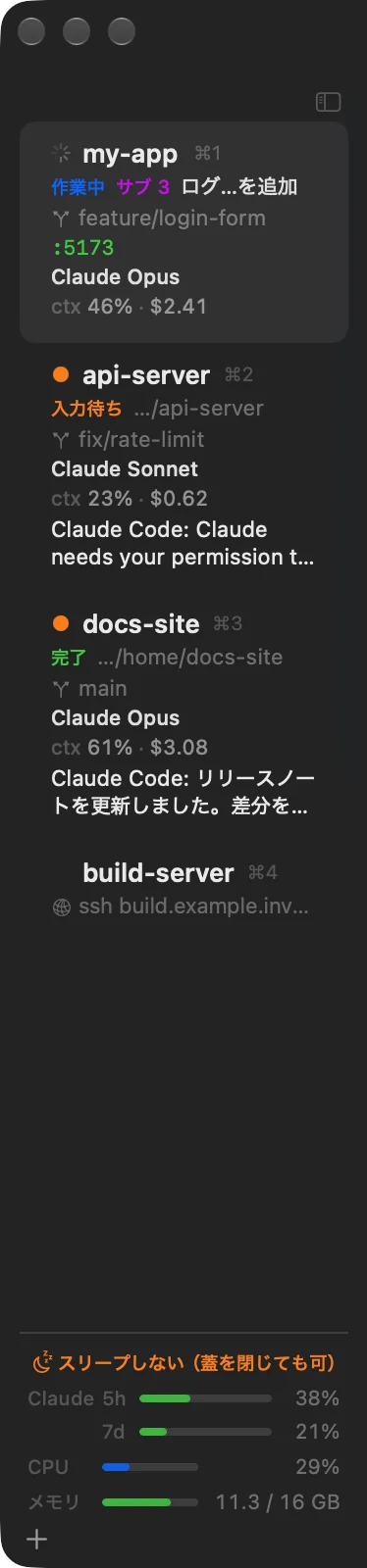
- サイドバーの各行には、Git ブランチ、ディレクトリ、待ち受けポート、エージェントの状態とタスク、最新の通知が表示されます。⌥⌘F で絞り込み、表示 › ワークスペースをプロジェクトでまとめる も使えます。
- 見ていないペインのプログラムが通知(OSC 9/777、ベル、
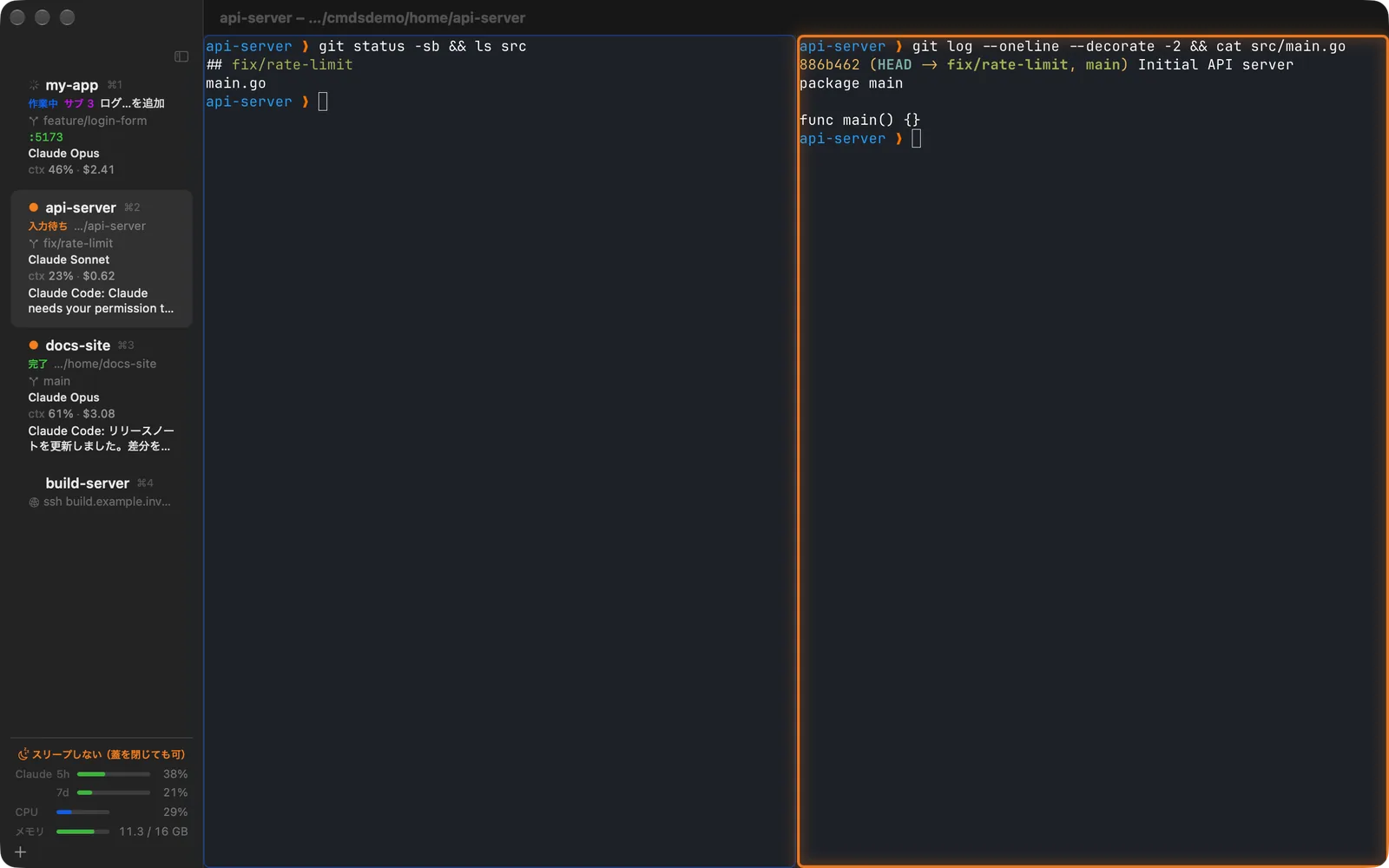
cmds notify)を出すと、そのペインがオレンジのリングで光ります。⇧⌘U で最新の通知へジャンプ。
3タイル表示
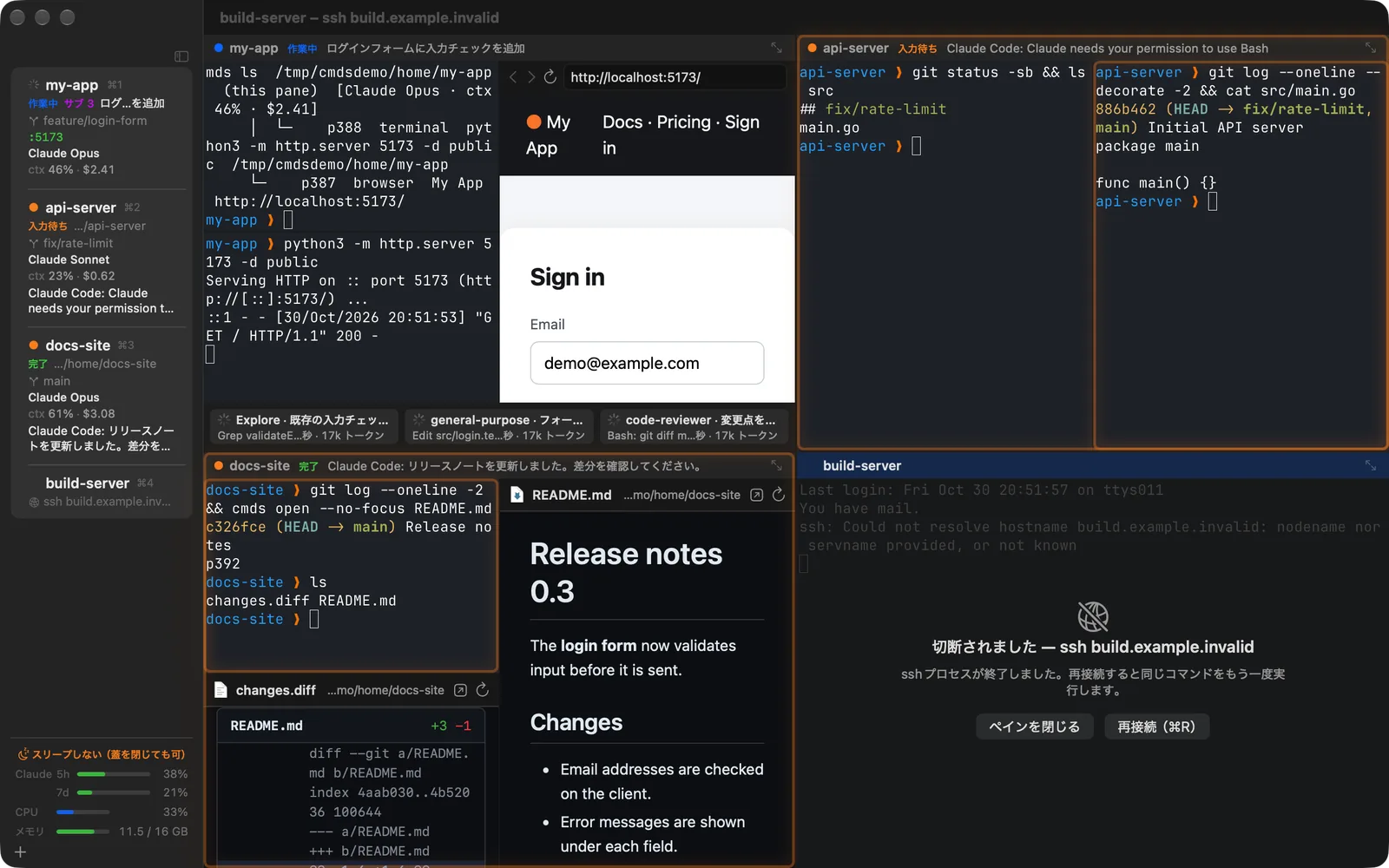
複数のワークスペースを、それぞれ入力もできるライブタイルとして並べます。
- サイドバーで ⌘-クリック(追加・解除)や ⇧-クリック(範囲)で選ぶと、すぐにタイルになります。
- 表示 › すべてのワークスペースを並べて表示(⌃⌘T)で全部を並べ、もう一度押すと 1 つに戻ります。最大 9 枚。
- サイドバーの行をコンテンツ領域へドラッグしても並べられます(端に落とすと隣や上下へ、中央なら入れ替え)。タイルの見出しをドラッグして移動、サイドバーへ戻すと外れます。
- タイルの見出しに状態とタスクが出て、入力待ちのタイルはリングで光ります。⇧⌘↩ で 1 枚を大きく表示。
- Claude Code のサブエージェント(Task / Agent ツール)は、タイルの下にカードで表示されます。種類と説明、いま実行中の操作、経過時間、トークン数(サブエージェント用のフックが必要)。
4ブラウザとプレビュー
- ⇧⌘B でターミナルの右にブラウザを開きます。⌘L でアドレスバー、⌘R で再読み込み、⌘[ / ⌘] で戻る・進む。
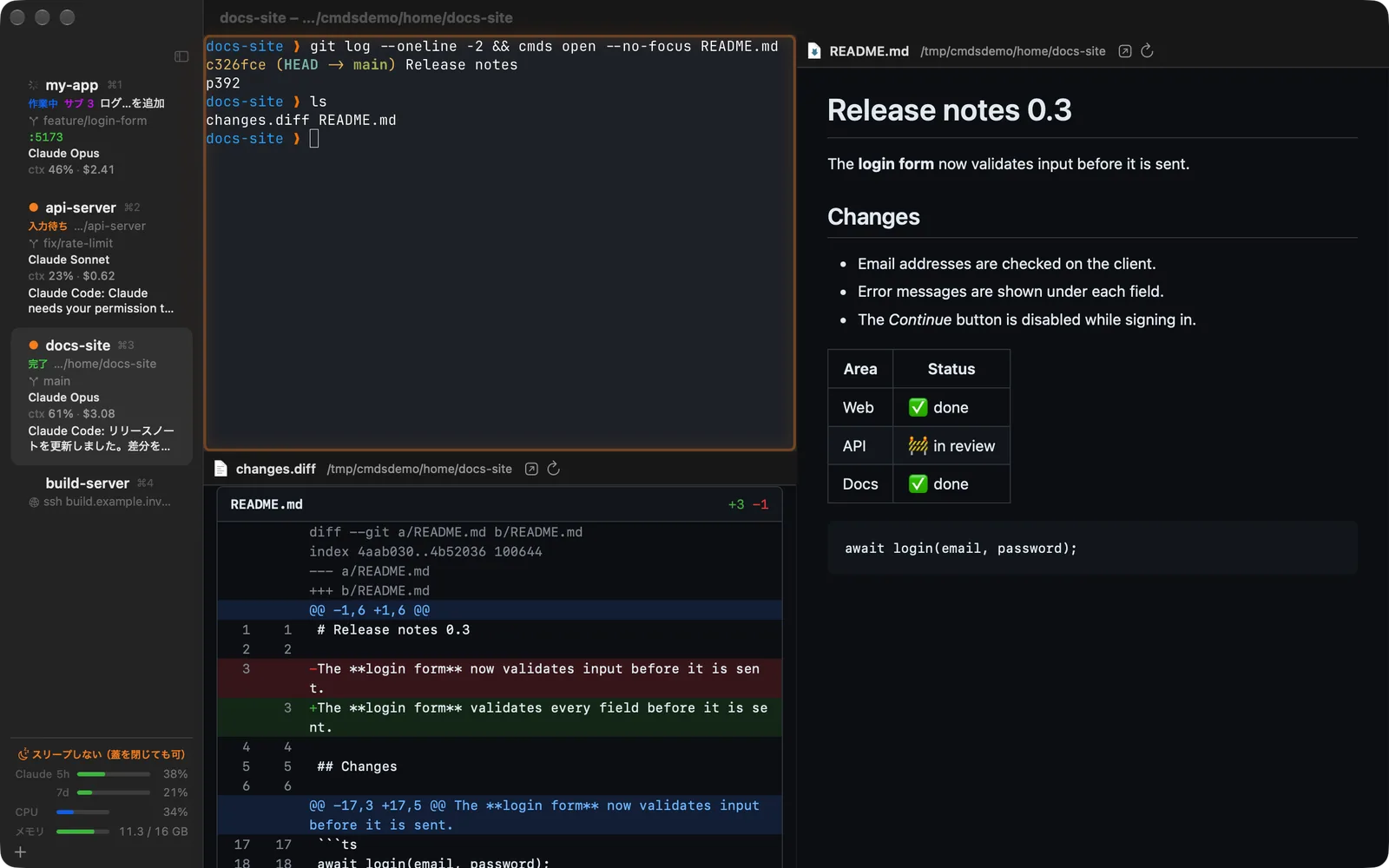
- ⇧⌘O(ファイル › プレビューで開く…)、またはターミナルに表示されたパスの ⌘-クリックで、ファイルをプレビューペインに表示。画像、PDF、動画、Office、テキストは Quick Look、Markdown は整形表示、diff は色付きで表示します。
- ファイルが変更されると自動で再読み込みされます。エージェントが書いたレポートや画像をそのまま確認できます。
5cmds コマンド
cmds のターミナルは自分がどのペインかを知っている(CMDS_PANE_ID)ので、cmds は実行したペインを基準に動きます。
cmds ls                                   # ワークスペースとペインの一覧
cmds split down -- npm run dev            # 下に新しいペインを作って開発サーバーを起動
cmds browser open http://localhost:3000   # ブラウザペインで開く
cmds open README.md                       # ファイルをプレビュー
git diff | cmds open --diff -             # diff を色付きで表示
make test; cmds notify "tests done: $?"   # 終わったらこのペインを光らせる
cmds stats                                # ワークスペースごとと Mac 全体の CPU・メモリ
cmds --help と cmds <コマンド> --help で全コマンドを確認できます。すべて --json で JSON を出力します。
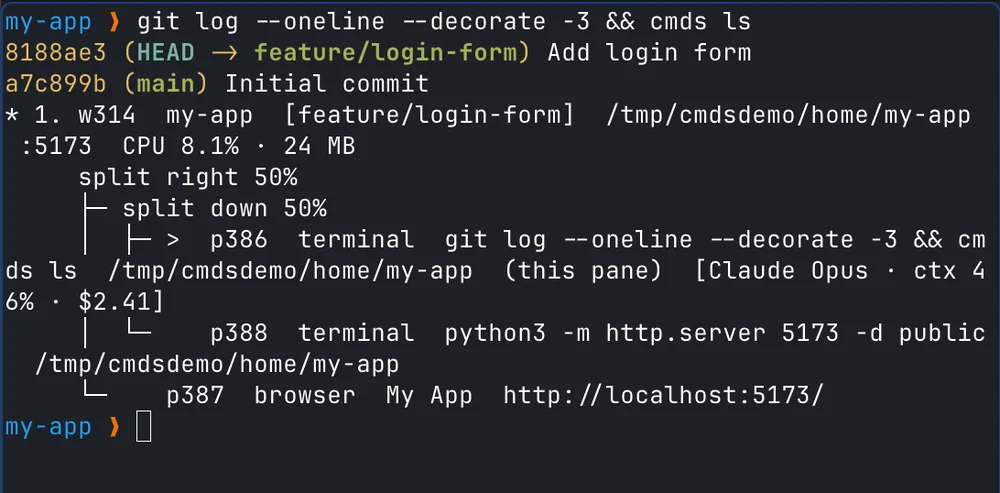
cmds ls は分割の構成とエージェントの使用量も表示します。6Claude Code と Codex の設定
通知と状態(フック)
~/.claude/settings.json(またはプロジェクトの .claude/settings.json)に追加します。許可や入力を求めると「入力待ち」になってリングが光り、ターンが終わると「完了」、入力すると「作業中」に戻ります。SubagentStart / SubagentStop はサブエージェントのカードと、サイドバーの「サブ 3」のような数の表示に使います。
{
  "hooks": {
    "Notification": [
      { "hooks": [{ "type": "command", "command": "command -v cmds >/dev/null && cmds hook claude || true" }] }
    ],
    "Stop": [
      { "hooks": [{ "type": "command", "command": "command -v cmds >/dev/null && cmds hook claude || true" }] }
    ],
    "UserPromptSubmit": [
      { "hooks": [{ "type": "command", "command": "command -v cmds >/dev/null && cmds hook claude || true" }] }
    ],
    "SubagentStart": [
      { "hooks": [{ "type": "command", "command": "command -v cmds >/dev/null && cmds hook claude || true" }] }
    ],
    "SubagentStop": [
      { "hooks": [{ "type": "command", "command": "command -v cmds >/dev/null && cmds hook claude || true" }] }
    ]
  }
}
使用量と上限(ステータスライン)
ステータスラインのスクリプトが入力を読んだ(input=$(cat))あとに 1 行追加します。モデル、コンテキスト、料金、5 時間・7 日間の上限がサイドバーに出ます。セッションの再開にもこの設定が必要です。
[ -n "$CMDS_PANE_ID" ] && command -v cmds >/dev/null 2>&1 && printf '%s' "$input" | cmds hook claude-status >/dev/null 2>&1ステータスラインのスクリプトがなければ、"statusLine": {"type": "command", "command": "cmds hook claude-status"} だけでも動きます(表示は空になります)。
スキルと Codex
- MCP サーバー:
claude mcp add --scope user cmds -- cmds mcp(Codex は~/.codex/config.tomlに[mcp_servers.cmds]command = "cmds"args = ["mcp"])で登録すると、cmds のターミナルで動くエージェントが Chrome ではなく cmds のブラウザペインで Web ページを開き、スクリーンショットや JavaScript で確認します。ファイルのプレビューやサイドバーの状態表示も使えます。 - スキル:
integrations/claude/skills/cmds/SKILL.mdを~/.claude/skills/cmds/(Claude Code)や~/.codex/skills/cmds/(Codex)にコピーすると、エージェントがフォーカスを奪わずに補助ペインやプレビューを使い、Web ページを Chrome ではなく cmds のブラウザペインで開くようになります。 - Codex:使用量は設定不要です。通知は
~/.codex/config.tomlの[tui]にnotifications = true、notification_method = "osc9"、notification_condition = "always"を設定します。
サイドバーの見方
- 作業中(青)・入力待ち(オレンジ)・完了(緑)・待機・停止(グレー)
- 2 行目はエージェントのタスク(Claude Code のタイトル)。サブエージェントの実行中は「サブ 3」のように数が出ます
- モデル、コンテキストの使用率、そのセッションの料金
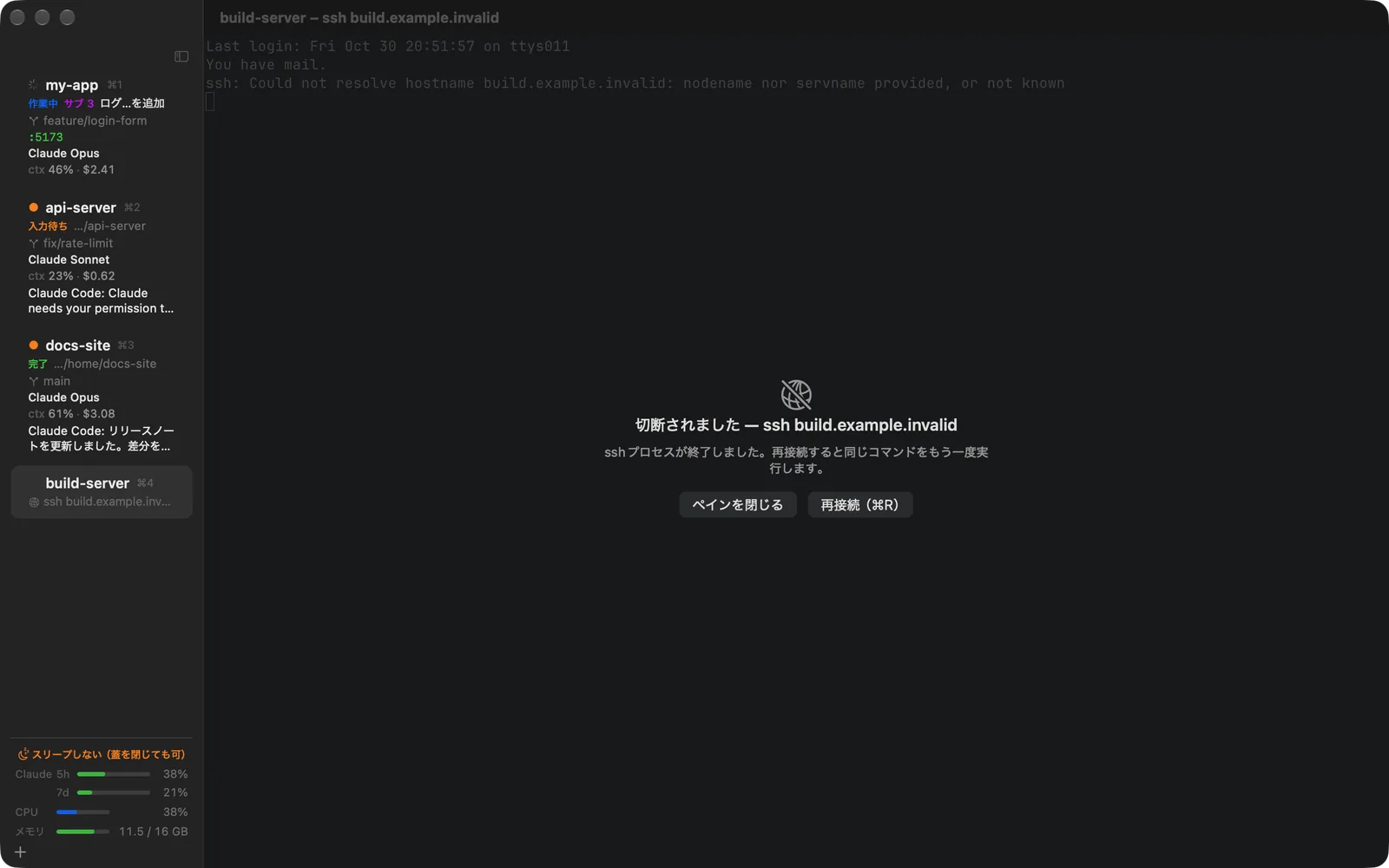
- 最下部はアカウントの上限(5 時間・7 日間、Claude の利用上限額)と Mac 全体の CPU・メモリ。80% でオレンジ、95% で赤
7iPhone/iPad のペアリング
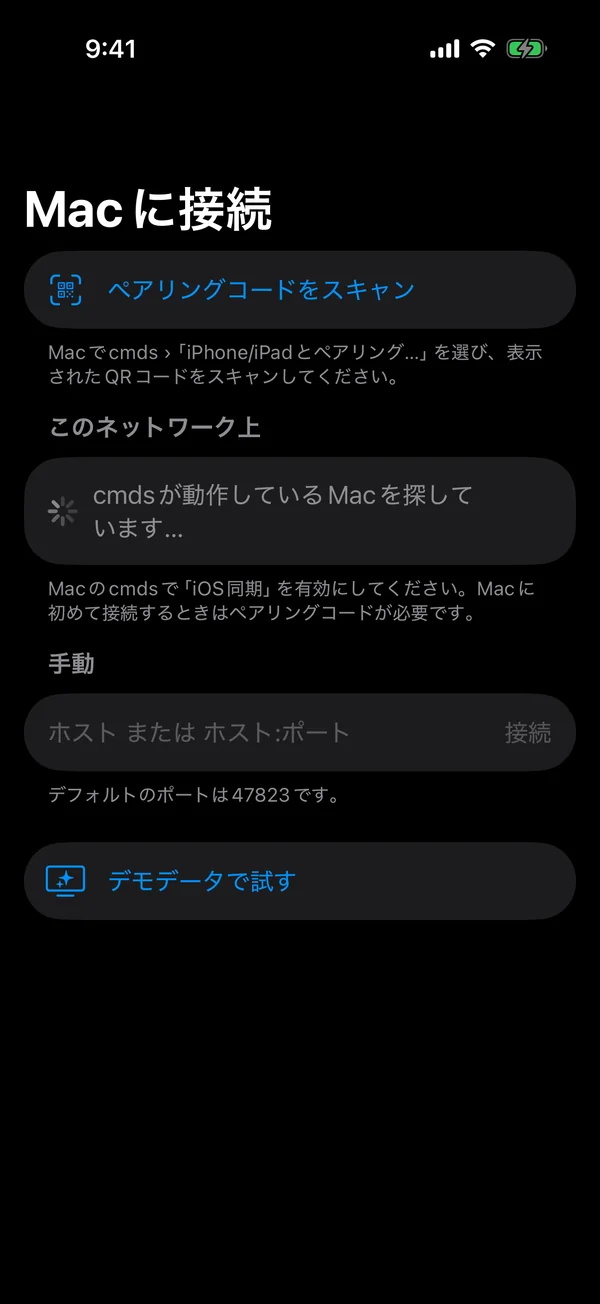
- Mac で cmds › iPhone/iPadとペアリング… を選ぶと、QR コードと 6 桁のコードが表示されます(ウィンドウを開いている間だけ有効)。
- iPhone/iPad のコンパニオンで「ペアリングコードをスキャン」をタップして QR コードを読み取ります。カメラを使わない場合は、Mac を選んで ID を照合し、6 桁のコードを入力します。
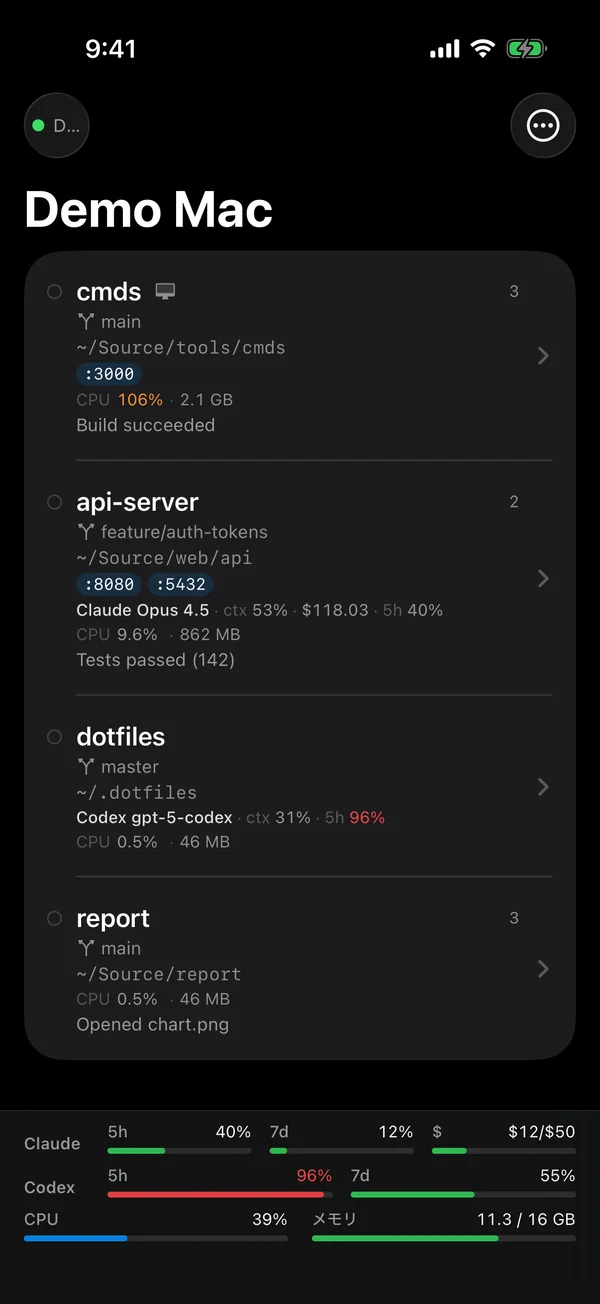
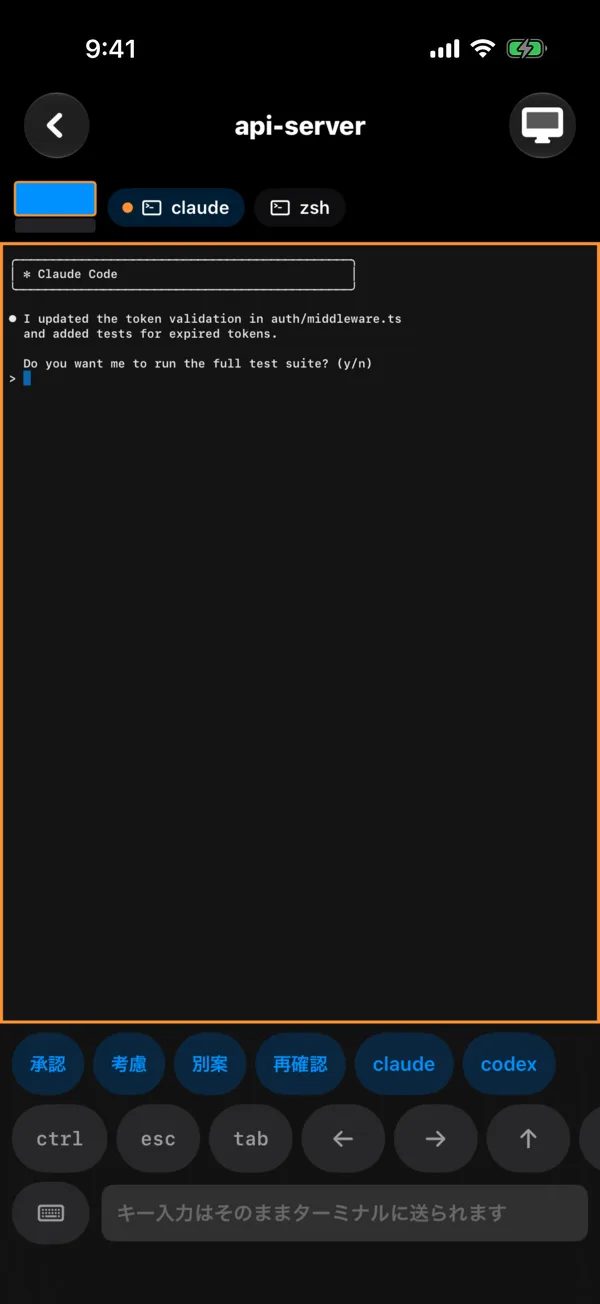
- 接続すると、Mac のワークスペースの一覧が表示されます。ワークスペースを開くとターミナルの画面がライブで表示され、キーバーや入力欄から返答できます。キーバーの上のショートカットボタン(承認・考慮・別案・再確認・claude・codex)は、タップでその文字を送って改行し、長押しで改行せずに入力します。ボタンは ⋯ › 設定… で編集できます。
同じネットワークにいなくても、Wi‑Fi がなければ Bluetooth LE で、外出先では cmds › SSH経由のリモートアクセス… で設定したあなたの SSH サーバーを中継して接続します。どの経路でも、Mac の証明書にピン留めした同じ TLS 接続です。
iPhone・iPad のアプリ「cmds Companion」は App Store から無料で入手できます。
8SSH ワークスペース
- ⇧⌘N(ファイル › 新規SSHワークスペース…)でホストを入力します。
~/.ssh/configのホストが補完され、鍵やジャンプホストもいつも通り使われます。 - cmds は制限付きのソケットを同じ SSH 接続でサーバーへ転送します。ペイン › リモートヘルパーをインストール… を一度実行すると、サーバー上でも
cmds notifyや Claude Code のフックが動き、通知と使用量が手元のサイドバーに届きます。 - 接続が切れるとペインに「切断されました」と表示され、⌘R か「再接続」で同じコマンドを再実行します。
9ファイル一覧ペイン
Mac や SSH ホストのフォルダを、ターミナルの隣に一覧で表示するペインです。2 つ並べると 2 画面のファイルマネージャーになります。
- ⇧⌘E(ファイル › 新規ファイル一覧ペイン)で、フォーカス中のターミナルのディレクトリを右に開きます。ターミナルからは
cmds files [PATH]。 - ↩ で開く、Space でプレビューペインに表示。Git のリポジトリでは変更の状態(
M・A・?など)の列が出ます。「ターミナルに追従」をオンにすると、ターミナルでcdした先へ一緒に移動します。 - F5 / F6 でもう一方のペインにコピー・移動。ドラッグ&ドロップ、Finder との間、⌘C / ⌘V も使えます。同じ名前があるときは「両方とも残す」「置き換える」「スキップ」から選べます。
- F2 で名前を変更、F7 で新規フォルダ、⌘⌫ でゴミ箱に入れる。完全に削除することはありません。
- ファイルをターミナルにドロップすると、シェル用にクォートされたパスが入力されます。
SSH ホストのフォルダ
- ⌥⇧⌘E(ファイル › 新規リモートファイル一覧ペイン…)でホストとフォルダを指定します。SSH ペインで ⇧⌘E を押すと、そのペインのリモートのディレクトリが開きます。ターミナルからは
cmds files HOST:PATH。サーバーには何もインストールしません(SFTP)。 - 接続にはいつもの
ssh(~/.ssh/config、鍵、エージェント、ジャンプホスト)を使います。cmds はパスワードを尋ねたり保存したりせず、ホスト鍵も追加しません。パスワードだけのホストや、known_hostsにない・変わったホスト鍵は、対処方法を添えて断ります。 - 開く・プレビューはダウンロードしたコピー(読み取り専用)で行います。ゴミ箱に入れると、サーバー側のゴミ箱(
~/.local/share/Trash)へ移すだけで削除はしません。
転送
- Mac とホストの間、ホスト同士のコピー・移動は転送キューでバックグラウンドで実行されます。進み具合はペインと ウインドウ › 転送(⌥⌘T)で確認でき、一時停止・キャンセル・再試行・ログの表示ができます。
cmds transfersでも同じ情報を表示します。 - ファイルは一時的な名前で書き込み、最後まで届いてから本来の名前になります。キャンセルしても、その転送が書いたもの以外は消しません。
10スケジュール
ウインドウ › スケジュール… または cmds schedule で、あとで実行する作業を登録します。cmds の起動中に実行されます。
- いつ:1 回だけ、曜日と時刻、Claude のアカウントや Codex の利用上限がリセットされたとき(「リセットのたびに」で毎回)。
- 何を:ワークスペースをバックグラウンドで開始(フォルダ、アカウント、最初のコマンドや Claude Code への最初のプロンプト)、Claude Code / Codex のセッションを続ける、既存のペインに入力する(空のシェルへのコマンド、待機中のエージェントへのプロンプト)。
- 安全に:作業中や確認待ちのエージェント、別のプログラムが動いているペインには入力しません。同じ実行を 2 回することもなく、実行できないときはスキップして履歴に理由を残します。
- 実行の 1 分前に通知が出て、スキップできます。次回の実行はサイドバーの下に表示されます。Mac がスリープしていた・cmds が起動していなかった場合は、許容範囲内なら 1 回だけ実行します。
- 利用上限に達してほかのアカウントも使えないときは、ペインのバーの「15:01 に続ける」で、リセット後に
continueを入力するスケジュールを作れます。
# アカウント work の上限がリセットされたら、このペインのセッションを続ける
cmds schedule add --name "リセット後に続ける" --after-limit work --continue

# 平日 9:00 に ~/src/app で Claude Code を起動して作業を渡す
cmds schedule add --name "朝のテスト" --every weekdays --time 09:00 \
  --start ~/src/app --account auto --prompt "テストを実行して失敗をまとめて" -- claude

cmds schedule list      # 一覧
cmds schedule history # 実行履歴11キーボードショートカット
| 操作 | キー |
|---|---|
| 新規ワークスペース / 新規 SSH ワークスペース | ⌘N / ⇧⌘N |
| ワークスペース 1〜9 を選択 | ⌘1 … ⌘9 |
| 次 / 前のワークスペース | ⇧⌘] / ⇧⌘[、⌃Tab / ⌃⇧Tab |
| ワークスペース名を変更 | ⇧⌘R |
| 右に分割 / 下に分割 | ⌘D / ⇧⌘D |
| ペイン間の移動 | ⌥⌘← → ↑ ↓ |
| ペイン(タイル)のズーム | ⇧⌘↩ |
| すべてのワークスペースを並べて表示 | ⌃⌘T |
| 最新の通知へジャンプ | ⇧⌘U |
| ブラウザで分割 / プレビューで開く | ⇧⌘B / ⇧⌘O |
| ファイル一覧ペイン / リモートファイル一覧ペイン | ⇧⌘E / ⌥⇧⌘E |
| もう一方のペインにコピー / 移動 | F5 / F6 |
| 転送 | ⌥⌘T |
| アドレスバー / 再読み込み(SSH は再接続) / 戻る / 進む | ⌘L / ⌘R / ⌘[ / ⌘] |
| ペインを閉じる / ワークスペースを閉じる | ⌘W / ⇧⌘W |
| サイドバーの表示 / コンパクト表示 | ⌘B / ⌃⌘S |
| ワークスペースを絞り込む | ⌥⌘F |
| 文字を大きく / 小さく / 標準サイズ | ⌘+ / ⌘− / ⌘0 |
| 設定 | ⌘, |